No universo da arquitetura, as texturas têm um lugar muito importante em um projeto, pois são um detalhe indispensável para a experiência do cliente.
A textura define a interação do cliente com o projeto. Por exemplo, paredes de pedra em uma casa provavelmente levarão a uma escolha de mobiliário vintage.
Desse modo, a escolha de texturas deve acontecer ainda na fase de desenvolvimento 3D. Não é raro que profissionais encontrem dificuldades para aplicá-las no Revit.
Tal dificuldade se deve à complexidade das texturas no Revit: por estarem inseridas em um ambiente BIM, elas exigem dados específicos.
Neste artigo, a Blocks® irá ensinar a onde encontrar as texturas certas para seu projeto BIM e como aplicá-las. Vamos lá? Então, boa leitura!
O que são texturas Revit?
As texturas Revit são imagens aplicadas sobre superfícies dos elementos do modelo para simular visualmente o aspecto de materiais, como madeira, concreto, vidro e outros.
Elas fazem parte de um sistema mais amplo dentro do Revit chamado de materiais, que é o que realmente determina como um elemento se comporta e aparece no modelo.
A textura é, portanto, a camada visual desse material, o que o usuário pode ver. Geralmente, ela é representada por um arquivo de imagem que é “mapeado” sobre a geometria do objeto.
No Revit, o usuário não trabalha diretamente com “texturas” soltas, mas sim com materiais que contêm texturas embutidas como parte de suas propriedades.
Esses materiais podem ser configurados e gerenciados no Editor de Materiais, onde é possível ajustar a cor, o brilho, a transparência, o padrão da superfície e a textura em si.
Assim, uma parede com textura de tijolo não será apenas uma parede qualquer, mas também poderá ter propriedades específicas. Esse é o poder do BIM!
Como usar as texturas para Revit?
Adicionar textura no Revit pode parecer um jogo no The Sims para alguns, mas a realidade é outra.
O mesmo cuidado que o profissional tem em desenvolver a estrutura de um projeto, ele deve ter para aplicar a textura.
Separamos, a seguir, um guia de como utilizar as texturas Revit em seu projeto. Vamos lá?
1. Acesse o Navegador de Materiais
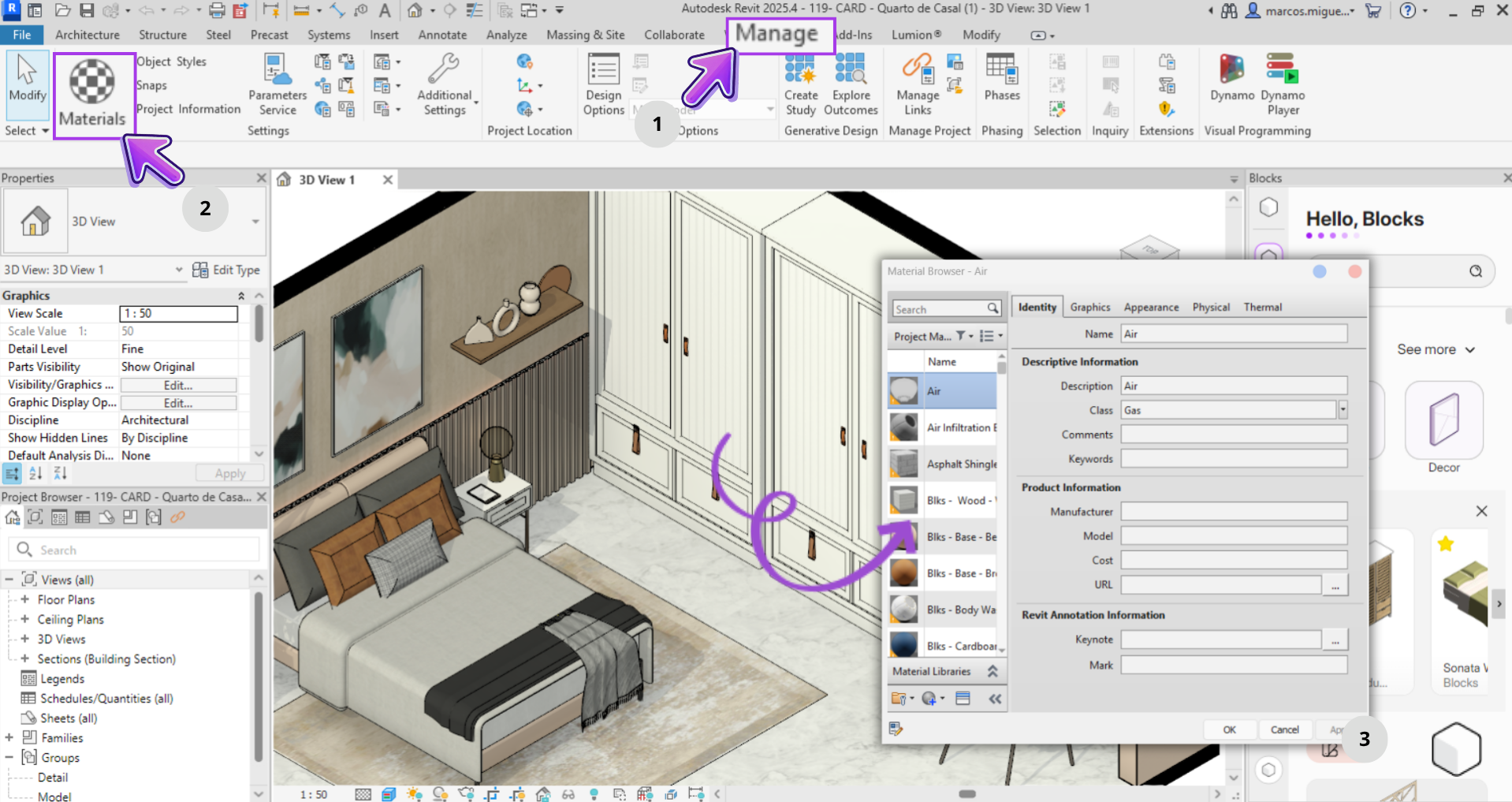
O primeiro passo, é abrir o seu Revit e escolher o projeto a ser desenvolvido. Quando carregado, vá na seção Navegador de Materiais, clique em Gerenciar e, depois, em Materiais.
Aqui, você vai encontrar o ponto de partida para controlar tudo o que envolve materiais no projeto, inclusive as texturas Revit.
Você poderá acessar tanto os parâmetros (nome, informações de fabricante, custos) quanto assets que agrupam as propriedades gráficas e físicas que serão utilizadas em vistas e renderizações

Bárbara Pavanello
CEO | Blocks®
“Assets são os blocos de informação que compõem um material no Revit. Cada material pode ter diferentes assets: o Appearance Asset, que define a aparência (textura, brilho, cor), o Physical Asset, com dados físicos como densidade, e o Thermal Asset, usado em análises energéticas. Isso permite que um material seja visualmente realista e tecnicamente preciso ao mesmo tempo. O melhor? Dá pra trocar só o asset visual, por exemplo, sem perder os dados técnicos. É um conceito essencial para quem quer trabalhar com BIM de forma completa e inteligente.”
2. Crie ou Edite um Material
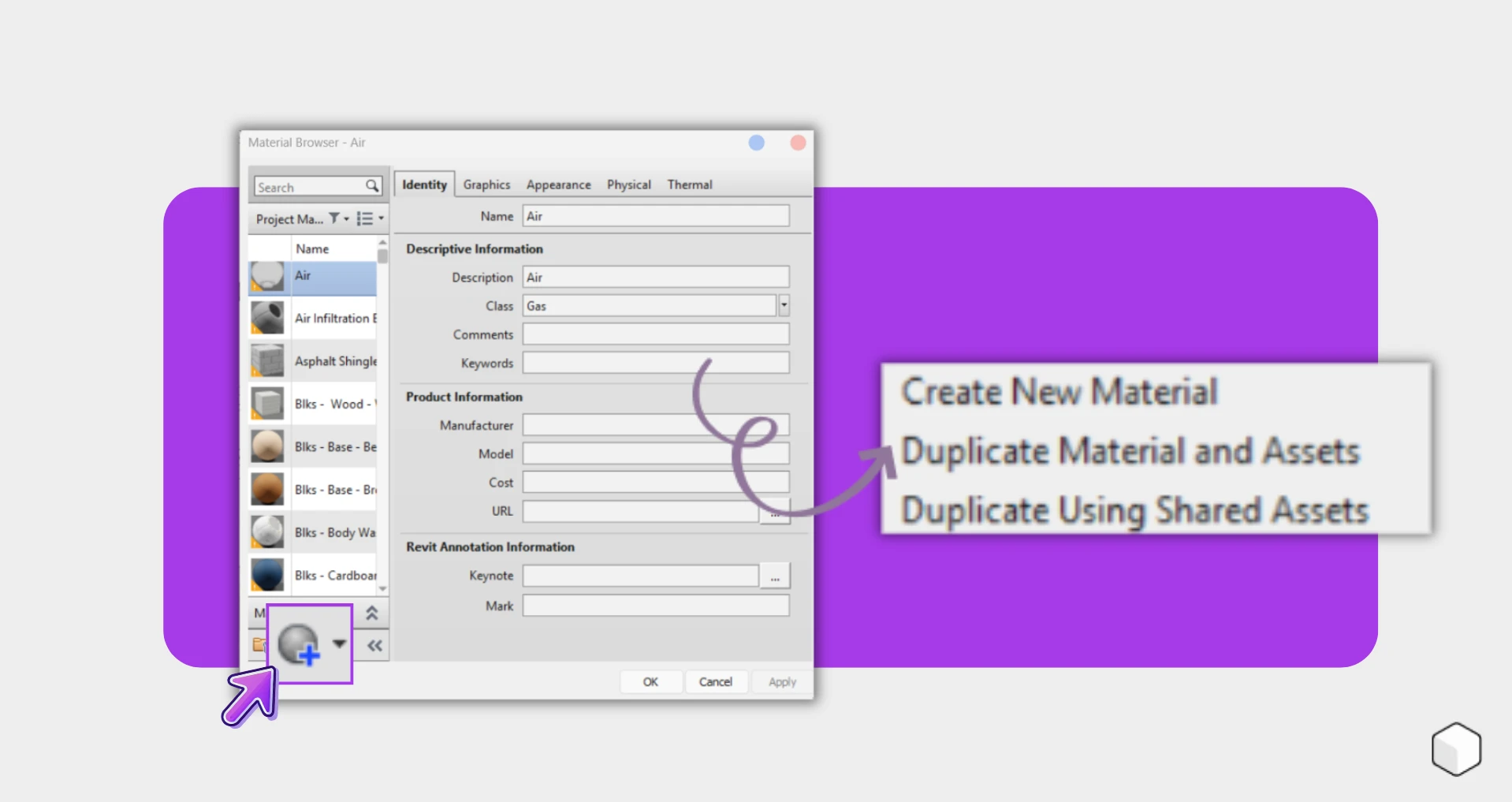
Se você prefere não alterar o material padrão do Revit, no canto inferior do navegador clique em “Novo material” e escolha entre “Criar material” ou “Duplicar material selecionado”.
A duplicação de material é a maneira mais segura de preservar o original, enquanto você ajusta texturas, propriedades e nomenclatura (por exemplo, “Parede_Tijolo_Rústico_01”).
É válido lembrar que, quando você instala o Revit, fica disponível uma série de bitmaps, como tijolos, madeiras, concretos, metais e outros.
No entanto, é possível adicionar o seu próprio. Vamos ensiná-lo a como utilizar outras texturas logo mais no texto.
3. Defina a Aparência do Material
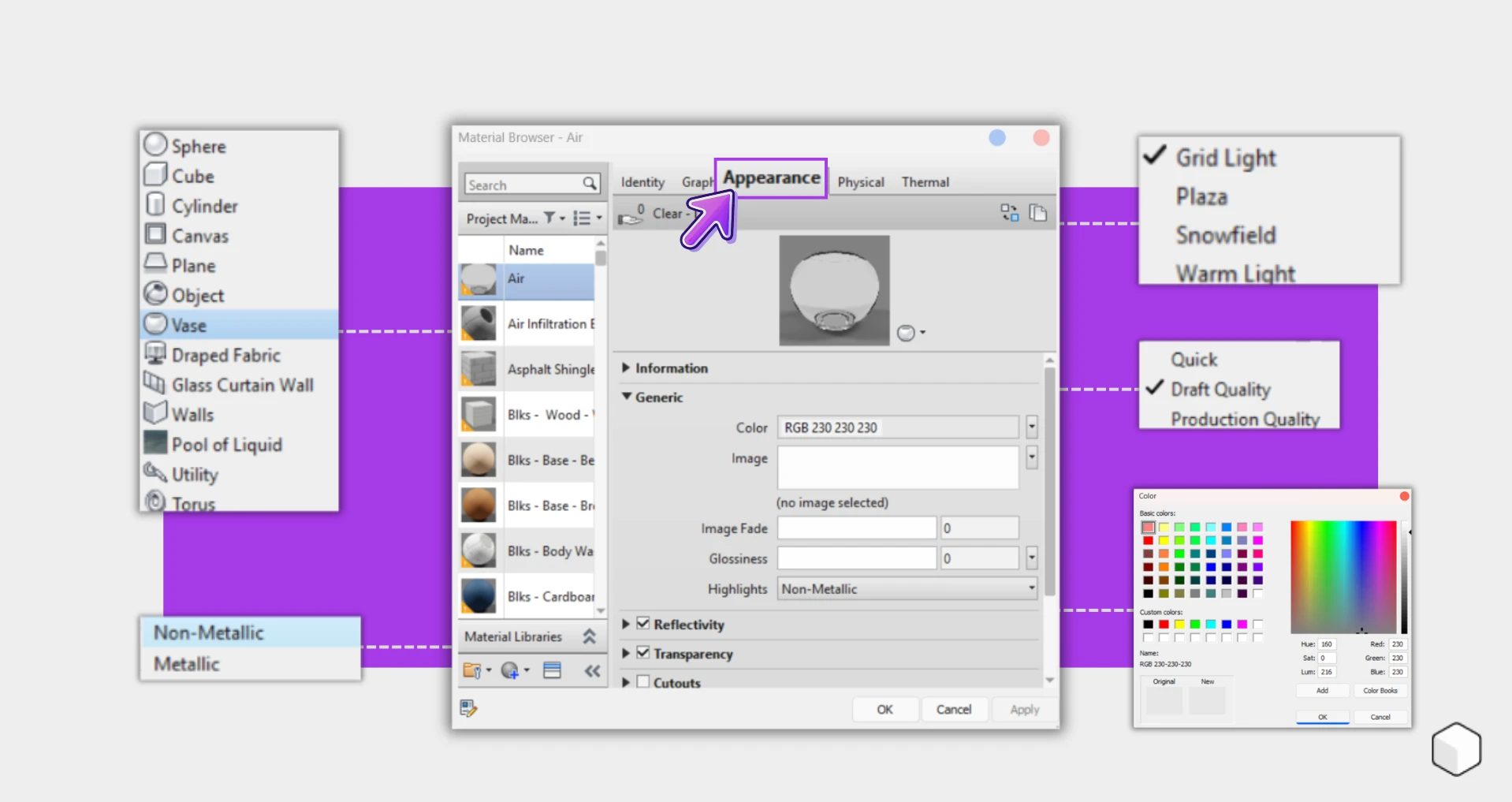
Com seu material pronto, acesse a aba Aparência para selecionar um asset compatível. Pode ser um genérico PBR, vidro, metal ou outro pacote pré-configurado.
É nessa guia que você define o base color (diffuse), controla brilho (glossiness), reflexividade, transparência e até autoiluminação.
Essa opção garante que o comportamento do material com a luz esteja de acordo com o realismo.
4. Ajuste as Propriedades da Textura
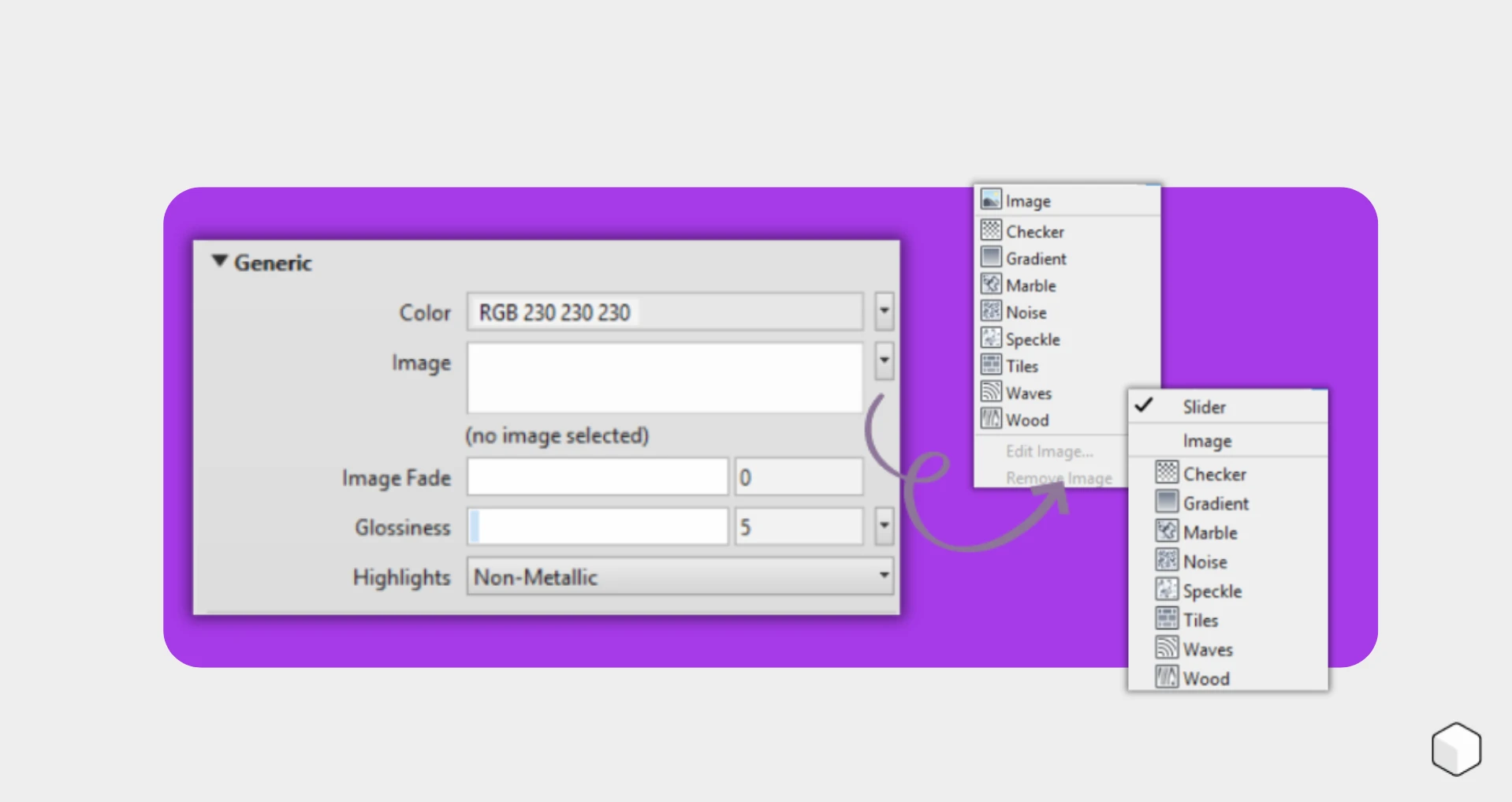
Quando precisar aplicar uma imagem como textura, clique na miniatura do canal desejado (Cor, Relevo, Rugosidade etc.) para abrir o Editor de Textura.
Lá você aponta para arquivos BMP, JPG, JPEG ou PNG, define o Tamanho da Amostra (por exemplo, 2 m x 2 m) e ajusta alinhamento, rotação e repetição até que o padrão fique natural na superfície.
5. Aplique o Material ao Elemento

Voltando para o menu iniciar do Revit, para transferir o material ao modelo, ative a ferramenta Pintar em Modificar > Geometria > Paint, selecione seu material no diálogo e passe o cursor sobre a face desejada até vê-la realçada.
Como alternativa, você também pode atribuir o material diretamente em Parâmetros de Tipo ou Parâmetros de Família, dependendo da estratégia de aplicação que preferir.
6. Verifique a Aparência na Renderização
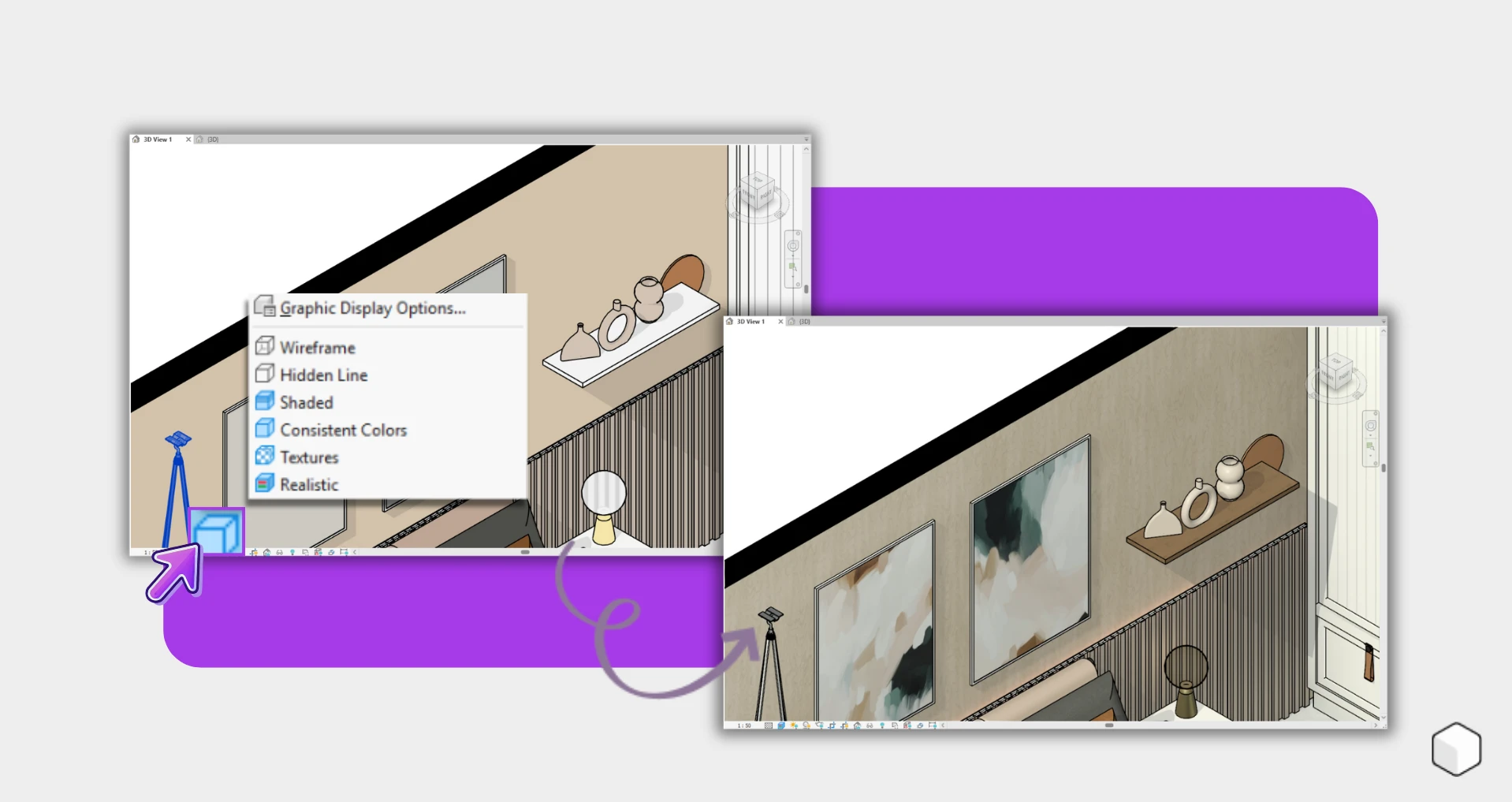
Com tudo aplicado, altere o estilo visual para Realista na barra de controle de visualização (no canto inferior direito).
Esse modo mostra, em tempo real, como suas texturas e configurações de luz interagem, ou, se preferir detalhes ainda mais apurados, lance uma renderização completa para avaliar sombras, reflexos e profundidade em alta fidelidade.
Onde fica a pasta de textura do Revit?
No Windows, a pasta padrão onde o Revit armazena seus bitmaps de textura (Autodesk Material Library) fica em:
- C:\Program Files (x86)\Common Files\Autodesk Shared\Materials\Textures
Dentro dessa pasta você vai encontrar subpastas numeradas (1, 2 e 3), cada qual contendo a pasta Mats com os arquivos de baixa, média e alta resolução que o Revit usa por padrão para color, bump, roughness, entre outros.
Como baixar textura para Revit grátis e aplicar?
Ensinamos até agora a aplicar texturas nativas do Revit. Mas existe um jeito bem mais fácil de adicionar outras.
O Revit oferece apenas algumas texturas básicas para seus usuários, mas sabemos que isso não é suficiente para um projeto arquitetônico.
Nesse caso, você pode contar com o Plugin Blocks, que conta com inúmeras texturas feitas por um equipe de especialistas em BIM com parceria com a Portobello.
São mais de 80 texturas para você aplicar de maneira prática onde quiser em seu projeto. Para adicioná-las, é simples. Siga estes passos:
- Primeiramente, siga o passo a passo de como instalar o Plugin Blocks em seu computador.
- Com o plugin instalado, abra o seu projeto no Revit, clique em Complementos e depois no plug-in Blocks.
- Na lateral direita da sua tela, abrirá uma aba com nosso plugin. Faça o login com a sua conta Blocks.
- Feito isso, ainda no plugin Blocks, procure a aba Materials.
- Pronto! Agora você poderá ver todas nossas texturas para aplicar em seu projeto.
- Para aplicar é simples: basta clicar na textura desejada, esperar ser baixada e aplicar onde quiser.
Viu como é simples aplicar texturas no Revit? Nossa colaboração com a Portobello já desenvolveu inúmeras coleções, como Solaire, The Edge, Ocre Viga, Mos Ripa e muito mais!

Karyna Araújo
Analista BIM | Blocks®
“Bitmap é a imagem usada como textura em materiais no Revit — é ela que dá aparência visual à superfície, como madeira, pedra ou tecido. Quando você aplica um material com textura, o que está vendo na verdade é um bitmap mapeado sobre o modelo. Pode ser um JPEG, PNG ou TIFF. A qualidade e o tamanho do bitmap afetam diretamente o realismo do render. Escolher bitmaps bem feitos e bem escalados é essencial pra garantir que seu projeto tenha o acabamento visual certo.”
Texturas Revit grátis? Encontre no Plugin Blocks!
Quer ter acesso a todas as texturas da Portobello com o Plugin Blocks? Então, não deixe de baixar gratuitamente nosso plugin!
Além das 80 texturas disponíveis, também oferecemos mais de 5 mil famílias paramétricas para o seu projeto.
Nossos mobiliários são tão práticos quanto a aplicação de texturas em projetos. Com apenas alguns cliques, é possível montar um ambiente completo do zero.

Conclusão
Aplicar texturas no Revit pode parecer complexo, mas com o guia detalhado e as ferramentas adequadas, como o Plugin Blocks, torna-se uma tarefa fácil e agradável.
A personalização e o realismo das texturas melhoram a qualidade do projeto, proporcionando uma visualização precisa e impactante para o cliente.
Quer impressionar seu cliente com as texturas ideais para o projeto? Baixe nosso plugin e tenha acesso a diversas famílias paramétricas.
Gostou deste conteúdo? Acesse o blog da Blocks para mais informações.